Jumat, 21 Oktober 2016

Setting Firewall di Ubuntu dengan UFW

UFW, atau uncomplicated firewall, adalah sebuah interface untukiptables yang dibuat dengan tujuan menyederhanakan proses untuk konfigurasi firewall. berikut cara setting firewall di ubuntu dengan UFW :

Prasyarat

UFW sebenarnya sudah terinstal secara default pada Ubuntu. Jika anda sudah menghapusnya, anda bisa menginstallnya kembali dengan cara menjalankan perintah berikut:
sudo apt-get install ufw

Konfigurasi UFW Untuk IPv6

Jika server Ubuntu Anda memiliki IPv6 yang telah diaktifkan, pastikan bahwa UFW dikonfigurasi untuk mendukung IPv6 sehingga bisa untuk mengelola rule firewall pada IPv6 selain IPv4. Untuk melakukan hal ini, buka konfigurasi UFW dengan editor favorit Anda. pada tutorial ini menggunakan nano:
sudo nano /etc/default/ufw
Pada baris IPV6, Sesuaikan seperti dibawah ini
...
IPV6=yes
...
Save dan Exit dengan menekan Ctrl+X kemudian jawab dengan y dan tekan Enter.
Ketika UFW diaktifkan, maka akan dikonfigurasi untuk menulis rule firewall pada IPv4 dan IPv6.
Tutorial ini ditujukan untuk IPv4 sebagai contoh, tetapi juga akan bekerja dengan baik untuk IPv6 selama Anda mengaktifkan IPv6.

Check UFW Status dan Rules

Setiap saat anda bisa melihat status dan rule UFW dengan perintah berikut
sudo ufw status verbose
Pada dasarnya UFW belum diaktifkan (inactive), maka saat anda check pertama kali akan terlihat seperti ini.
Output:
 Status: inactive
Jika UFW active maka keluarnya seperti contoh dibawah ini.
Output:
 Status: active
 Logging: on (low)
 Default: deny (incoming), allow (outgoing), disabled (routed)
 New profiles: skip
 To Action From
 -- ------ ----
 22/tcp ALLOW IN Anywhere
Sebelum mengaktifkan UFW, kita akan memastikan bahwa firewall dikonfigurasikan agar kita tetap terhubung melalui SSH. Mari kita mulai dengan pengaturan kebijakan default.

Pengaturan Default Firewall

Menerapkan aturan UFW ke default. Untuk mengatur default yang digunakan oleh UFW, gunakan perintah ini:
sudo ufw default deny incoming
sudo ufw default allow outgoing

Membuat Rule

Ini adalah contoh untuk memulai membuat rule atau mengatur segala koneksi yang diizinkan, yang pertama dan yang paling penting adalah koneksi SSH, karena diperlukan admin untuk mengelola server
sudo ufw allow ssh
atau jika anda lebih familiar dengan port, ketik perintah berikut (sama saja dengan perintah yang diatas)
sudo ufw allow 22

Enable UFW

Untuk mulai mengaktifkan UFW ketik perintah berikut, jika ada pertanyaan jawab y
sudo ufw enable
Untuk melihat apakah firewall sudah aktif jalankan perintah berikut:
sudo ufw status verbose

Mengizinkan koneksi lainya

Berikut ini cara untuk menambahkan perizinan traffic pada rule, dan berikut beberapa contoh service yang sangat umum atau yang disarankan dan perlu untuk dizinkan. Jika ada service lainya yang ingin anda izinkan anda bisa menambahkan rule dengan contoh format seperti berikut:

HTTP – Port 80

Mengizinkan koneksi HTTP port 80
sudo ufw allow http

HTTPS—port 443

Mengizinkan koneksi HTTPS
sudo ufw allow https

FTP – Port 21

Mengizinkan koneksi FTP
sudo ufw allow ftp
atau
sudo ufw allow 21/tcp

Port Range Tertentu

Contoh untuk mengizinkan koneksi yang menggunakan port range 6000 – 6007
sudo ufw allow 6000:6007/tcp
sudo ufw allow 6000:6007/udp

IP Addresses Tertentu

Untuk mengizinkan koneksi dari IP tertentu, contoh
sudo ufw allow from 15.15.15.51
atau IP tertentu untuk port tertentu
sudo ufw allow from 15.15.15.51 to any port 22

Subnet

Jika Anda ingin mengizinkan subnet IP Address, Anda dapat melakukannya dengan menggunakan notasi CIDR untuk menentukan netmask. Sebagai contoh, jika Anda ingin mengizinkan semua alamat IP mulai dari 15.15.15.1 ke 15.15.15.254 Anda bisa menggunakan perintah ini:
sudo ufw allow from 15.15.15.0/24
atau hanya untuk port tertentu
sudo ufw allow from 15.15.15.0/24 to any port 22

Block Koneksi

Misalnnya anda ingin block koneksi untuk http atau yang menggunakan port 80
sudo ufw deny http
atau menolak koneksi dari IP tertentu
sudo ufw deny from 15.15.15.51

Menghapus Rule

Jika anda ingin menghapus rule, gunakan perintah dengan format seperti contoh berikut, misalnya anda ingin menghapus rule untuk koneksi http
sudo ufw delete allow http

Disable UFW

Jika anda berubah pikiran, tidak ingin menggunakan firewall anda dapat mendisable UFW
sudo ufw disable

Reset UFW Rules

Jika anda ingin mereset rule yang telah anda buat
sudo ufw reset
Sumber : http://idnetter.com/cara-setting-firewall-di-ubuntu-dengan-ufw/

Setting Firewall di Mikrotik

Firewall adalah sebuah sistem atau perangkat yang bisa berupa software maupun hardware yang mengizinkan lalu lintas jaringan yang dianggap aman untuk melaluinya dan mencegah lalu lintas jaringan yang tidak aman.Berikut ini adalah langkah-langkah Konfigurasi Mikrotik Firewall dengan  IP Address WAN adalah 172.168.10.1 dan IP Address LAN adalah 192.168.10.100
1.buka aplikasi winbox
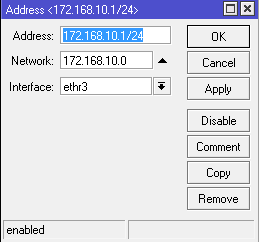
2.Untuk memulai mengatur ip address, kita pilih menu : IP  –>  ADDRESS. setelah itu pilih tanda + untuk menambah ip address yang au dipakai seperti dibawah ini :
Eth 3
Eth 1
3.setelah mengatur ip address,kemudian atur lah DHCP setup dengan cara IP >> DHCP .setelah masuk ke dhcp pilih dhcp setup :


kemudian setelah itu mengkonfigurasi barulah :

A. MEMBUAT FIREWALL UNTUK MEMBLOCK AKSES INTERNET DARI 1 IP ADDRESS CLIENT.

Pilih IP >> firewall kemudian buat lah new firewall dengan cara seperti dibawah ini:
  1. Buat New Firewall Rules, kemudian pilih  “GENERAL“, pilih Chain : “FORWARD”.
  2. setelah itu pilih  Source Address dengan IP Address dari Client yang akan kita Block. Seperti Client dengan IP : 192.168.10.98.
  3. Pada pilihan Out Interface kita isi dengan interface : eth3
  4. kemudian pilih  “ACTION”, dan  pilih : “DROP”.
  5. apabila ada Client dengan IP : 192.168.10.98 yang akan mengakses internet dengan OUTGOING melalui Interface eth3, maka koneksi ini akan di DROP oleh Mikrotik.

B.MEMBUAT FIREWALL UNTUK MEMBLOCK AKSES INTERNET DARI 1 MAC ADDRESS CLIENT.

kemudian yaitu memblock akses internet dari 1 mac addres client , untuk memblock akses internet dari 1 mac addres client caranya sama yang berbeda hanya pada memblock akses internet dari 1 mac addres clientkita menggunakan advend untuk mencantumkan mac address, cara sebagai berikut:
  1. Buat New Firewall Rules, kemudian pilih “GENERAL“,dan  pilih Chain : “FORWARD”.
  2. Out Interface kita isi dengan interface : eth3
  3. Selanjutnya pilih “ADVANCED”, isikan pada  “Source Mac Address” dari pada Mac Address yang dimiliki oleh Client/mac Address kita sendiri, yang akan kita Blokir akses internetnya.contohnya : E8:9A:BF:B3:6F;32
  4. kemudian pilih “ACTION”, lalu pilih : “DROP”.
  5. Japabila  ada Client yang mempunyai Mac Address sesuai Mac target yang akan mengakses internet dengan OUTGOING melalui Interface eth3, maka koneksi ini akan di DROP oleh Mikrotik.
C.MEMBUAT FIREWALL UNTUK MEMBLOCK AKSES INTERNET DARI SEKELOMPOK IP ADDRESS CLIENT.
  1. Pertama kita buat lebih dulu sejumlah IP Address yang mau diblock  pada menu Firewall –> Address List. contohnya kita berikan nama “blok ip”.
  2. Buatlah sejumlah daftar IP Address Client dari LAN kita yang akan di block akses internet-nya.
  3. Setelah itu kita buat sebuah New Firewall Rules, pilih  “GENERAL“,kemudian pilih Chain : “FORWARD”.
  4. Out Interface kita isi dengan interface : eth3
  5. Selanjutnya pilih “ADVANCED”, isikan pada “Source Address List” dari Daftar Address List yang telah di buat untuk memblokir akses internetnya. lalu  pilih nama yang sudah buat tadi : “blok ip”.
  6. kemudian pilih “ACTION”, lalu pilih : “DROP”.
  7. apabila ada client dengan IP Address yang terdaftar pada “blok ip” yang akan mengakses internet dengan OUTGOING melalui Interface eth3, maka koneksi ini akan di DROP oleh Mikrotik.

 D.MEMBUAT FIREWALL UNTUK MEMBLOCK AKSES INTERNET DARI SEKELOMPOK IP ADDRESS ATTACKER.
  1. Pertama kita buat lebih dulu sejumlah IP Address yang mau diblock  pada menu Firewall –> Address List.   contohnya kita berikan nama “attacker”.
  2. Setelah itu buatlah sejumlah daftar IP Address Client dari LAN kita yang akan di block akses internet-nya.
  3. Kemudian kita buat sebuah New Firewall Rules, pilih  “GENERAL“,kemudian pilih Chain : “FORWARD”.
  4. Out Interface kita isi dengan interface : eth3
  5. Selanjutnya pilih “ADVANCED”, isikan pada “Source Address List” dari Daftar Address List yang telah di       buat untuk memblokir akses internetnya. lalu  pilih nama yang sudah buat tadi : “attacker”.
  6. kemudian pilih “ACTION”, lalu pilih : “DROP”.
  7. apabila ada client dengan IP Address yang terdaftar pada “attacker” yang akan mengakses internet dengan   OUTGOING melalui Interface eth3, maka koneksi ini akan di DROP oleh Mikrotik.


E.MEMBUAT FIREWALL UNTUK MEMBLOCK AKSES INTERNET DARI CLIENT KE SUATU WEBSITES TERLARANG
  1. Buat New Firewall Rules,pilih “GENERAL“, lalu pilih : “FORWARD”.
  2. pilih  Destination Address dengan IP Address dari websites yang mau kita Block. Misalnya                         Websites http://www.pcr.ac.id dengan IP Public : 113.212.118.174
  3. Out Interface  isi dengan interface : eth3.
  4. kemudian pilh “ACTION”, kita pilih : “DROP”.
  5. apabila ada Client dari jaringan LAN kita yang akan mengakses Websites  http://www.pcr.ac.id dengan IP     Public :113.212.118.174 dengan OUTGOING melalui Interface eth3, maka koneksi ini akan di DROP oleh       Mikrotik.
Sumber : http://faruqdy.blogspot.co.id/2015/01/konfigurasi-mikrotik-firewall-filter.html

Setting Firewall di Windows 7 Client

Firewall yang disertakan pada Windows 7 memiliki banyak fungsi, powerful, dan penggunaannya juga sangat mudah. Cocok bagi user yang sering berpindah-pindah antar satu jaringan ke jaringan lain. Berikut langkah-langkah untuk setting firewall di Windows 7:
Masuk ke Control Panel | Windows Firewall

Konfigurasikan pilihan akses program untuk setiap profile dengan memilih Advanced Setting di bagian kiri layar utama. Beberapa setting yang dapat kita rubah antara lain:
  • On/off status of the Windows firewall
  • Koneksi yang masuk ke komputer kita “Inbound connections” (block, block all connections, atau allow)
  • Koneksi yang keluar dari komputer kita “Outbound connections” (allow atau block)
  • Notifikasi bila ada program yang diblokir oleh Windows Firewall (Display notifications)
  • Perbolehkan unicast response ataupun broadcast traffic
  • Pilihan untuk mempergunakan pengaturan Firewall dan keamananan yang dibuat oleh administrator lokal ditambah dengan pengaturan yang ada di setting Group Policy

Untuk melakukan setting program, range IP address, ataupun port mana saja yang diperbolehkan untuk mengakses jaringan, baik untuk akses masuk (inbound) ataupun akses keluar (outbound), bisa melakukan pengaturan di Control Panel > Advanced Setting, setelah itu dibagian kiri pilih opsi Inbound Rules atau Outbound Rules.

Untuk menambahkan pengaturan rules baru klik menu New Rule, lalu pilih tipe rule yang ingin dibuat (program, port, predifined setting, dan custom rule) lalu ubah nilainya sesuai dengan kebutuhan dan tentukan aksi yang akan dilakukan apakah akan memblokir atau mengijinkan koneksi ke jaringan.
Kita juga bisa melihat log/catatan aktifitas dari Windows Firewall untuk koneksi yang diijinkan ataupun diblokir dengan membuka Event Viewer di menu All Programs | Administrative Tools | Event Viewer
Di Event Viewer bagian panel kiri pilih Applications and Services Log | Microsoft | Windows | Windows Firewall with Advanced Security untuk melihat log lengkapnya.
Fitur baru lainnya yang ada di Firewall Windows 7 yaitu memperbolehkan anda melakukan setting profile berbeda untuk setiap network adapter.
Sumber : http://www.infoteknologi.com/setting-firewall-di-windows-7/

Jumat, 02 September 2016

Langkah-Langkah Penguatan Host Hardening

Langkah-Langkah Penguatan Host Hardening

Pengertian Host Hardening
Host Hardening adalah Prosedur yang meminimalkan ancaman yang datang dengan mengatur konfigurasi dan menonaktifkan aplikasi dan layanan yang tidak diperlukan. Contoh dari Host Hardening yaitu Instalasi firewall, instalasi antivirus, menghapus cookie, membuat password , menghapus program yang tidak diperlukan.
Tujuan dari Host Hardening adalah untuk menghilangkan resiko ancaman yang bisa terjadi pada komputer.

Elemen Host Hardening       
  1. Hardening System: Security Policy (Keamanan Berdasarkan Penggunaannya)
  2.  Hardening System: Kriptografi (Menyimpan Suatu Pesan Secara Aman)
  3. Hardening System: Firewall
  4. Hardening System: IDS (Mendeteksi Jenis Serangan dan melakukan Blokade)
  5. Hardening System: Backup
  6. Hardening System: Auditing System
  7. Hardening System: Digital Forensik dan Penanganan Pasca Insiden.


Dasar Pengamanan di Host
1. Enkrpsi/Deskripsi
Teknologi enkripsi Adalah Data-data yang anda kirimkan diubah sedemikian rupa sehingga tidak mudah disadap.

2. Firewall
Firewall bekerja dengan mengamati paket IP (Internet Protocol) yang melewatinya. Berdasarkan konfigurasi dari firewall maka akses dapat diatur berdasarkan IP address, port, dan arah informasi.

3. Logs
Fungsi Logs untuk melihat aktifitas yang terjadi dan kemungkinan besar dapat melakukan antisipasi apabila terlihat beberapa aktifitas yang mencurigakan terjadi.

4. IDS (Intrusion Detection System)
IDS akan mendeteksi jenis serangan dari "signature" atau "pattern" pada aktifitas jaringan. Bahkan dapat melakukan blokade terhadap traffic yang mencurigakan, IDS dapat berupa IDS berbasiskan jaringan komputer atau berbasiskan host.

5. Intrusion Prevention System (IPS)
Intrusion Prevention System (IPS) adalah sistem yang banyak digunakan untuk mendeteksi dan melindungi sebuah sistem keamanan dari serangan oleh pihak luar maupun dalam.

6. Honeypot
"HoneyPot" adalah server "umpan" yang merupakan pengalih perhatian. Tujuan dari honeypot adalah “HoneyPot” tidak menjalankan layanan sebagaimana umumnya server tetapi berpura-pura menjalankannya sehingga membiarkan para penyusup untuk berpikir bahwa mereka benar-benar adalah "server" yang sesungguhnya. Sehingga dapat mengetahui metode yang digunakan dari penyusup.

7. Configuration
Konfigurasi yang hati-hati akan membantu untuk bertahan terhadap kemungkinan serangan yang terjadi.

8. Antivirus
Anti virus merupakan software yang dibuat untuk mengatasi virus yang menyerang keamanan sistem jaringan komputer. 

Contoh Host Hardening
Contoh dari Host Hardening yaitu :
  1. Instalasi firewall
  2. Instalasi antivirus
  3. Menghapus cookie
  4. Membuat password
  5. Menghapus program yang tidak diperlukan.

Software Yang digunakan Untuk Hardening

1. Basille Linux
Program hardening Bastille mengunci OS, secara aktif melakukan konfigurasi sistem untuk meningkatkan keamanan dan mengurangi kerentanannya.
Bastille mensupport Red Hat (Fedora Core, Enterprise, and Numbered/Classic), SUSE, Debian, Gentoo, dan Mandrake dengan HPUX.
User/administrator diperbolehkan untuk memilih cara malakukan hardening pada OS. Pada setting default hardeningnya, Bastille akan menanyakan apakah user memiliki pertanyaan.

2. JASS untuk Solaris systems
SolarisTM Security Toolkit, yang dikenal juga dengan JumpStartTM Architecture and Security Scripts (JASS) toolkit, menyediakan mekanisme yang fleksibel dan ekstensibel untuk meminimasi, melakukan hardening, dan mengamankan sistem Solaris Operating Environment systems.

3. Syhunt Apache/PHP Hardener
Syhunt Apache/PHP Hardener digunakan untuk melakukan evaluasi ancaman keamanan dan identifikasi countermeasure yang sesuai pada tahap konfigurasi web server, sehingga menyediakan proteksi ekstra terhadap web hacking dan merupakan level tertinggi keamanan aplikasi.

Sumber : 
http://roynurhakim.blogspot.co.uk/2015/11/langkah-langkah-penguatan-host-hardening.html

Pendelgasian Tugas dan Tanggung Jawab

PENDELGASIAN TUGAS DAN TANGGUNG JAWAB


Pengertian Pendelegasian
  1. Pendelegasian ialah proses terorganisir dalam kerangka hidup organisasi/keorganisasian untuk secara langsung melibatkan sebanyak mungkin orang dan pribadi dalam pembuatan keputusan, pengarahan, dan pengerjaan kerja-yang berkaitan dengan pemastian tugas.
  2. Pendelegasian ialah tindakan memercayakan tugas (yang pasti dan jelas), kewenangan, hak, tanggung jawab, kewajiban, dan pertanggungjawaban kepada bawahan secara individu dalam setiap posisi tugas. Pendelegasian dilakukan dengan cara membagi tugas, kewenangan, hak, tanggung jawab, kewajiban, serta pertanggungjawaban, yang ditetapkan dalam suatu penjabaran/deskripsi tugas formil dalam organisasi.
Uraian Tugas :
  • Tentukan dulu sasaran
  • Tentukan tanggung jawab dan otoritas
  • Berikan motivasi pada bawahan
  • Haruskah  bawahan merampungkan pekerjaan.
  • Beritakan latihan
  • Lakukan pengedalian 


Uraian Tanggung Jawab
  • Tugas, adalah suatu kewajiban dalam pekerjaan yang telah ditentukan dalam organisasi, untuk melaksanakan pekerjaan yang telah ditetapkan dalam bidang masing-masing jabatan.
  • Kekuasan, adalah suatu pekerjaan yang telah diberikan wewenang (tugas), penyerahan dari tugas-tugas yang dipecaya, seorang  memperoleh kekuasaan secara formal. Misalnya karena adanya surat keputusan dari pimpinan perusahaan  yang berwenang.
  • Tanggung jawab adalah sutau pekerjaan yang dilakukan organisasi suatu perusahan yang diperoleh dari atasan terhadap tanggung jawab pekerjaan ataupun kepercayaan yang diberikan. 


Definisi Tanggung Jawab

Tanggung Jawab ialah keharusan untuk melakukan semua kewajiban/tugas-tugas yang dibebankan kepadanya sebagai akibat dari wewenang yang diterima atau dimilikinya. Tanggung jawab tidak dapat dilimpahkan kepada orang lain. Wewenang diterima maka tanggung jawab harus juga diterima dengan sebaik-baiknya. Inilah sebabnya top manager yang menjadi penangung jawab terakhir mengenai maju/mundurnya suatu perusahaan. 

Sumber :
http://lead.sabda.org/files/pendelegasian.htm
http://brainware-komputer.blogspot.co.id/2016/07/pendelegasian-tugas-dan-tanggung-jawab.html

Firewall pada Host dan Server


Firewall pada Host dan Server
     Pengertian Firewall
Firewall adalah sebuah sistem atau perangkat yang mengizinkan lalu lintas jaringan yang dianggap aman untuk melaluinya dan mencegah lalu lintas jaringan yang tidak aman. Umumnya, sebuah firewall diiplementasikan dalam sebuah mesin terdedikasi, yang berjalan pada pintu gerbang (gateway) antara jaringan lokal dan jaringan lainnya.
Firewall umumnya juga digunakan untuk mengontrol akses terhadap siapa saja yang memiliki akses terhadap jaringan pribadi dari pihak luar. Saat ini, istilahfirewall menjadi istilah generik yang merujuk pada sistem yang mengatur komunikasi antar dua jaringan yang berbeda.
Mengingat saat ini banyak perusahaan yang memiliki akses ke Internet dan juga tentu saja jaringan korporat di dalamnya, maka perlindungan terhadap aset digital perusahaan tersebut dari serangan para hacker, pelaku spionase, ataupun pencuri data lainnya, menjadi esensial.” Jadi firewall adalah suatu mekanisme untuk melindungi keamanan jaringan komputer dengan menyaring paket data yang keluar dan masuk di jaringan. Paket data yang “baik” diperbolehkan untuk melewati jaringan dan paket dapa yang dianggap “jahat” tidak diperbolehkan melewati jaringan.
Kunci ruangan tersebut hanya dipegang oleh staf IT dan diperbolehkan menggunakan ruang tersebut atas seizin staf IT. Ini berfungsi selain menjaga kehilangan alat komputer dan jaringan secara fisik oleh pencuri atau perampokan, namun juga berfungsi menjaga kehilangan data yang tersimpan pada alat komputer tersebut. Bisa saja seseorang mencuri dan menghapus data penting perusahaan. Tentunya ini sangat merugikan perusahaan tersebut.
Contoh Firewall Pada Host
Personal Firewall: Personal Firewall didesain untuk melindungi sebuah komputer yang terhubung ke jaringan dari akses yang tidak dikehendaki. Firewall jenis ini akhir-akhir ini berevolusi menjadi sebuah kumpulan program yang bertujuan untuk mengamankan komputer secara total, dengan ditambahkannya beberapa fitur pengaman tambahan semacam perangkat proteksi terhadap virus, anti-spyware, anti-spam, dan lainnya. Bahkan beberapa produk firewall lainnya dilengkapi dengan fungsi pendeteksian gangguan keamanan jaringan (Intrusion Detection System). Contoh dari firewall jenis ini adalah Microsoft Windows Firewall (yang telah terintegrasi dalam sistem operasi Windows XP Service Pack 2, Windows Vista dan Windows Server 2003 Service Pack 1), Symantec Norton Personal Firewall, Kerio Personal Firewall, dan lain-lain. Personal Firewall secara umum hanya memiliki dua fitur utama, yakni Packet Filter Firewall dan Stateful Firewall.

Contoh Firewall Pada Server
Network Firewall: Network Firewall didesain untuk melindungi jaringan secara keseluruhan dari berbagai serangan. Umumnya dijumpai dalam dua bentuk, yakni sebuah perangkat terdedikasi atau sebagai sebuah perangkat lunak yang diinstalasikan dalam sebuah server. Contoh dari firewall ini adalah Microsoft Internet Security and Acceleration Server (ISA Server), Cisco PIX, Cisco ASA, IPTables dalam sistem operasi GNU/Linux, pf dalam keluarga sistem operasi Unix BSD, serta SunScreen dari Sun Microsystems, Inc. yang dibundel dalam sistem operasi Solaris. Network Firewall secara umum memiliki beberapa fitur utama, yakni apa yang dimiliki oleh personal firewall (packet filter firewall dan stateful firewall), Circuit Level Gateway, Application Level Gateway, dan juga NAT Firewall. Network Firewall umumnya bersifat transparan (tidak terlihat) dari pengguna dan menggunakan teknologi routing untuk menentukan paket mana yang diizinkan, dan mana paket yang akan ditolak.
 
Sumber : 
http://cicih800.blogspot.co.id/2015/11/referensi-tentang-firewall-pada-server.html